> ## Documentation Index
> Fetch the complete documentation index at: https://guide.chatwize.ai/llms.txt
> Use this file to discover all available pages before exploring further.
# Hoe het werkt
> Je weg vinden in het dashboard: waar staat wat.
Dit is het enige dat je één keer moet leren; daarna vind je elke functie terug.
## De linker zijbalk
Als je een chatbot opent, staat alles voor die chatbot in de **linker zijbalk**,
verdeeld over drie groepen:
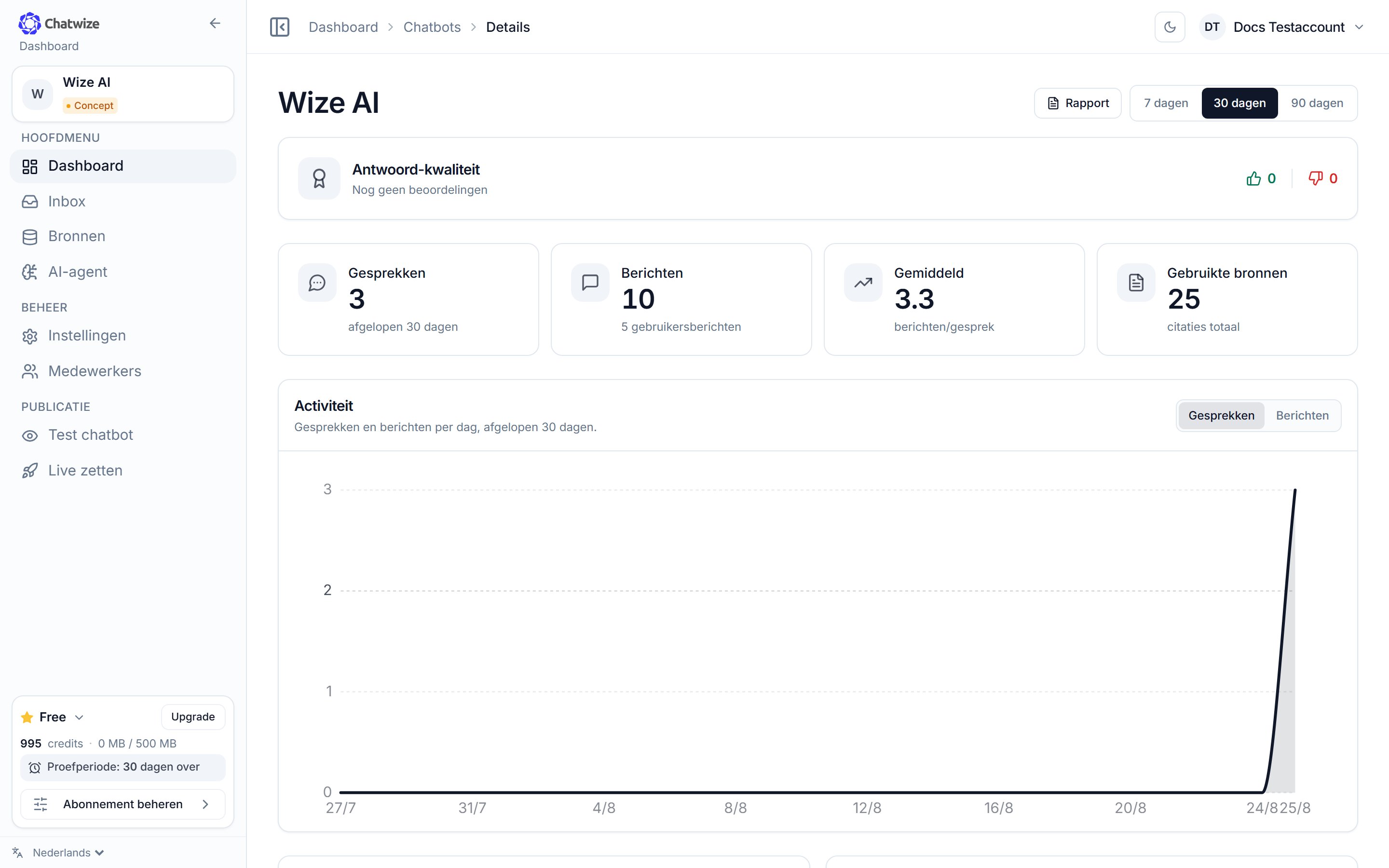 | Groep | Wat erin zit |
| -------------- | ----------------------------------------------------------------------------------------------------------------------------- |
| **Hoofdmenu** | **Dashboard** (statistieken), **Inbox** (gesprekken en verzamelde gegevens), **Bronnen** (zijn kennis), **AI-agent** (gedrag) |
| **Beheer** | **Instellingen** (de widget en het gedrag), **Medewerkers** (mensen en hun rechten) |
| **Publicatie** | **Test chatbot** (uitproberen), **Live zetten** (op je site plaatsen) |
Onderdelen waar je account geen rechten voor heeft, zie je niet in het menu en
kun je ook niet openen. **Medewerkers** is alleen voor beheerders. Onderaan de
zijbalk staan je verbruik en de taalknop NL/EN; je werkruimte staat rechtsboven.
## De Instellingen-pagina
De meeste dingen die je wilt aanpassen staan onder **Instellingen**. Die pagina
is een lijst met **secties** die je aanklikt om uit te klappen. Iets wijzigen is
dus altijd twee stappen: **open Instellingen → open de juiste sectie.**
De secties staan gebundeld in zes groepen:
| Groep | Waarvoor |
| ---------------------------- | --------------------------------------------------------------------------------------------------------- |
| **Uiterlijk** | Kleuren, formaat, begroeting, avatar, voorbeeldvragen, invoerveld, voettekst, chatknop, begroetingsballon |
| **Gesprek** | Bronvermelding & kopiëren, disclaimer |
| **Toegang & beheer** | Wachtwoordbeveiliging, snelheidslimiet, overname door medewerker, labels |
| **Gegevens verzamelen** | Contactformulier, variabelen, tevredenheid & feedback |
| **Doorsturen & integraties** | Webhook, e-mailnotificaties |
| **Gevaarzone** | Chatbot verwijderen |
Rechts staat een **live voorbeeld** van de widget, zodat je elke wijziging meteen
ziet. Onderaan verschijnt een balk om op te slaan of je wijzigingen te verwerpen.
Wil je bijvoorbeeld dat bezoekers een medewerker kunnen bereiken:
Klik in de linker zijbalk, onder **Beheer**, op **Instellingen**.
Scroll naar de groep **Toegang & beheer** en klik op **Overname door
medewerker** om die uit te klappen.
Elke functiepagina in deze gids begint met zo'n **"Waar vind je het"**-lijstje.
## Hoe een antwoord tot stand komt
Bij elke vraag zoekt Chatwize eerst de relevante passages in jouw bronnen op en
schrijft daar het antwoord uit. De chatbot antwoordt dus op basis van je eigen
content, en kan de bron erbij tonen.
Heldere, gestructureerde pagina's leveren heldere antwoorden. Zie
[Kennisbank](/nl/knowledge-base).
Volgende: bouw er een in de [Snelstart](/nl/quickstart).
| Groep | Wat erin zit |
| -------------- | ----------------------------------------------------------------------------------------------------------------------------- |
| **Hoofdmenu** | **Dashboard** (statistieken), **Inbox** (gesprekken en verzamelde gegevens), **Bronnen** (zijn kennis), **AI-agent** (gedrag) |
| **Beheer** | **Instellingen** (de widget en het gedrag), **Medewerkers** (mensen en hun rechten) |
| **Publicatie** | **Test chatbot** (uitproberen), **Live zetten** (op je site plaatsen) |
Onderdelen waar je account geen rechten voor heeft, zie je niet in het menu en
kun je ook niet openen. **Medewerkers** is alleen voor beheerders. Onderaan de
zijbalk staan je verbruik en de taalknop NL/EN; je werkruimte staat rechtsboven.
## De Instellingen-pagina
De meeste dingen die je wilt aanpassen staan onder **Instellingen**. Die pagina
is een lijst met **secties** die je aanklikt om uit te klappen. Iets wijzigen is
dus altijd twee stappen: **open Instellingen → open de juiste sectie.**
De secties staan gebundeld in zes groepen:
| Groep | Waarvoor |
| ---------------------------- | --------------------------------------------------------------------------------------------------------- |
| **Uiterlijk** | Kleuren, formaat, begroeting, avatar, voorbeeldvragen, invoerveld, voettekst, chatknop, begroetingsballon |
| **Gesprek** | Bronvermelding & kopiëren, disclaimer |
| **Toegang & beheer** | Wachtwoordbeveiliging, snelheidslimiet, overname door medewerker, labels |
| **Gegevens verzamelen** | Contactformulier, variabelen, tevredenheid & feedback |
| **Doorsturen & integraties** | Webhook, e-mailnotificaties |
| **Gevaarzone** | Chatbot verwijderen |
Rechts staat een **live voorbeeld** van de widget, zodat je elke wijziging meteen
ziet. Onderaan verschijnt een balk om op te slaan of je wijzigingen te verwerpen.
Wil je bijvoorbeeld dat bezoekers een medewerker kunnen bereiken:
Klik in de linker zijbalk, onder **Beheer**, op **Instellingen**.
Scroll naar de groep **Toegang & beheer** en klik op **Overname door
medewerker** om die uit te klappen.
Elke functiepagina in deze gids begint met zo'n **"Waar vind je het"**-lijstje.
## Hoe een antwoord tot stand komt
Bij elke vraag zoekt Chatwize eerst de relevante passages in jouw bronnen op en
schrijft daar het antwoord uit. De chatbot antwoordt dus op basis van je eigen
content, en kan de bron erbij tonen.
Heldere, gestructureerde pagina's leveren heldere antwoorden. Zie
[Kennisbank](/nl/knowledge-base).
Volgende: bouw er een in de [Snelstart](/nl/quickstart).