> ## Documentation Index
> Fetch the complete documentation index at: https://guide.chatwize.ai/llms.txt
> Use this file to discover all available pages before exploring further.
# Widget aanpassen
> Stem de chatwidget af op je merk en bepaal hoe hij zich gedraagt.
Alles wat een bezoeker ziet, stel je in onder **Instellingen**, in de groep
**Uiterlijk**.
## Waar vind je het
Klik vanuit **Chatbots** op de chatbot waaraan je wilt werken.
Klik in de linker zijbalk, onder **Beheer**, op **Instellingen**.
Klik op de sectie die je wilt aanpassen om die uit te klappen.
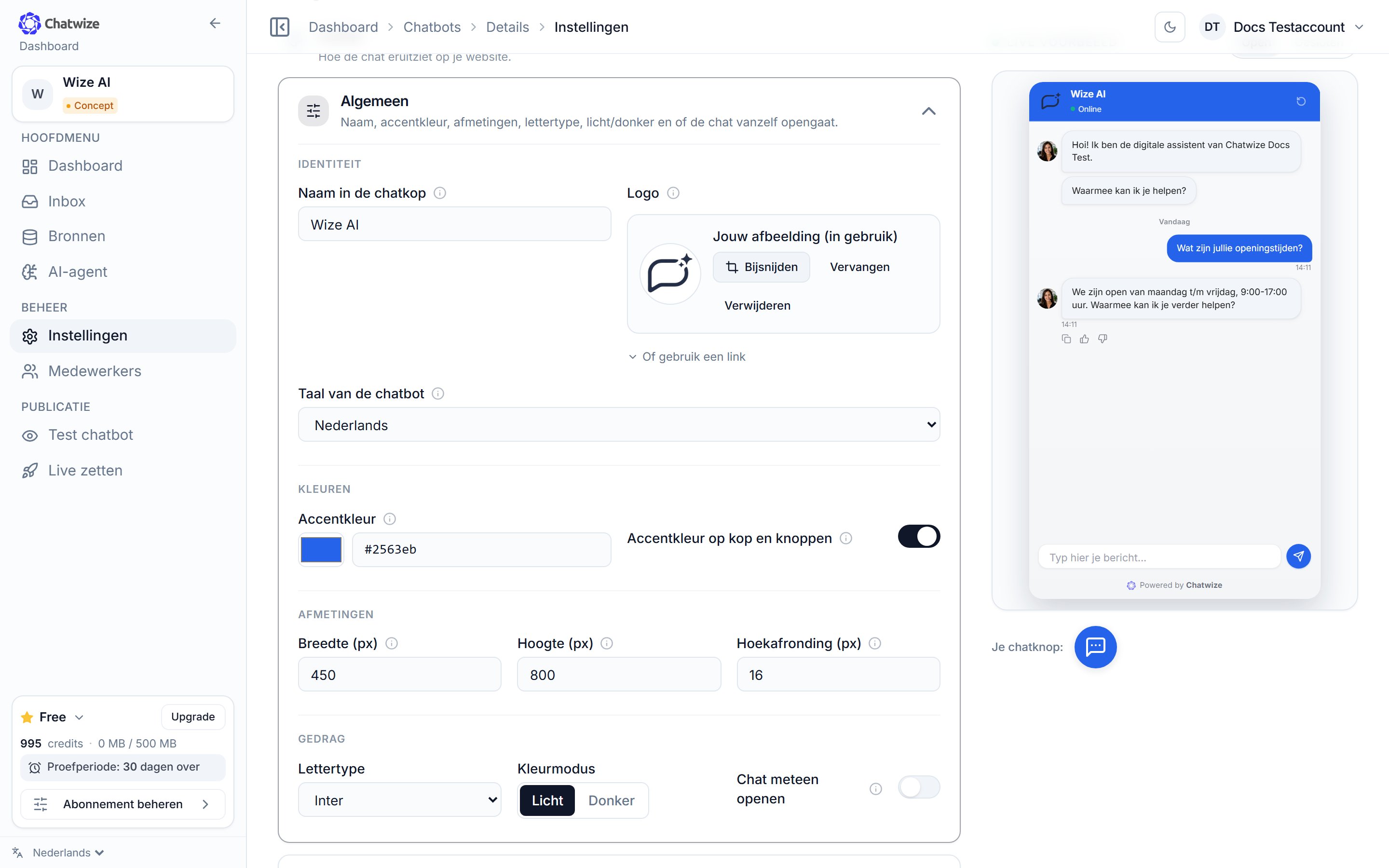 Rechts staat een **live voorbeeld** van de widget. Onderaan verschijnt een balk
waarmee je opslaat of je wijzigingen verwerpt.
## De secties onder Uiterlijk
Vier blokken:
* **Identiteit** — logo, de naam in de chatkop en de taal van de chatbot.
* **Kleuren** — accentkleur, of die ook op de kop en de knoppen wordt
gebruikt, en lichte of donkere modus.
* **Afmetingen** — breedte, hoogte, hoekafronding en lettertype.
* **Gedrag** — of de chat meteen opengaat bij het laden van de pagina.
Het eerste bericht dat bezoekers zien en de avatar. Onder **Chatbubbels**
stel je de tekstgrootte in en de kleuren van de bot- en bezoekersbubbel.
Aanklikbare startvragen die bezoekers meteen zien.
De tekst in het lege invoerveld, of de verzendknop altijd zichtbaar is, en of
het veld een randje krijgt.
Berichttijden en datumscheiders tonen. Tijden volgen de lokale klok van de
bezoeker.
De voetregel onder de chat aan- of uitzetten en de tekst ervan bepalen.
De zwevende knop die de chat opent: vorm, formaat en positie.
Het optionele ballonnetje dat bezoekers na een paar seconden uitnodigt om de
chat te openen.
## Wat bezoekers verder zien
In de groep **Gesprek** staan twee secties die het gesprek zelf bepalen:
* **Bronvermelding & kopiëren** — of de chatbot laat zien uit welke bron een
antwoord komt, en of bezoekers een antwoord kunnen kopiëren.
* **Disclaimer** — een korte tekst die bezoekers eerst te zien krijgen.
## Persoonlijkheid & tone-of-voice
Hoe de assistent *klinkt* stel je niet hier in, maar op de pagina **AI-agent**.
Zie [AI-agent](/nl/ai-agent).
Rechts staat een **live voorbeeld** van de widget. Onderaan verschijnt een balk
waarmee je opslaat of je wijzigingen verwerpt.
## De secties onder Uiterlijk
Vier blokken:
* **Identiteit** — logo, de naam in de chatkop en de taal van de chatbot.
* **Kleuren** — accentkleur, of die ook op de kop en de knoppen wordt
gebruikt, en lichte of donkere modus.
* **Afmetingen** — breedte, hoogte, hoekafronding en lettertype.
* **Gedrag** — of de chat meteen opengaat bij het laden van de pagina.
Het eerste bericht dat bezoekers zien en de avatar. Onder **Chatbubbels**
stel je de tekstgrootte in en de kleuren van de bot- en bezoekersbubbel.
Aanklikbare startvragen die bezoekers meteen zien.
De tekst in het lege invoerveld, of de verzendknop altijd zichtbaar is, en of
het veld een randje krijgt.
Berichttijden en datumscheiders tonen. Tijden volgen de lokale klok van de
bezoeker.
De voetregel onder de chat aan- of uitzetten en de tekst ervan bepalen.
De zwevende knop die de chat opent: vorm, formaat en positie.
Het optionele ballonnetje dat bezoekers na een paar seconden uitnodigt om de
chat te openen.
## Wat bezoekers verder zien
In de groep **Gesprek** staan twee secties die het gesprek zelf bepalen:
* **Bronvermelding & kopiëren** — of de chatbot laat zien uit welke bron een
antwoord komt, en of bezoekers een antwoord kunnen kopiëren.
* **Disclaimer** — een korte tekst die bezoekers eerst te zien krijgen.
## Persoonlijkheid & tone-of-voice
Hoe de assistent *klinkt* stel je niet hier in, maar op de pagina **AI-agent**.
Zie [AI-agent](/nl/ai-agent).