

Waar vind je het
1
Open je chatbot
Klik vanuit Chatbots op de chatbot waaraan je wilt werken.
2
Open Instellingen
Klik in de linker zijbalk, onder Beheer, op Instellingen.
3
Open een sectie onder Uiterlijk
Klik op de sectie die je wilt aanpassen om die uit te klappen.
Instellingen → Uiterlijk. Elke rij is een sectie die je aanklikt om uit te klappen.
De secties onder Uiterlijk
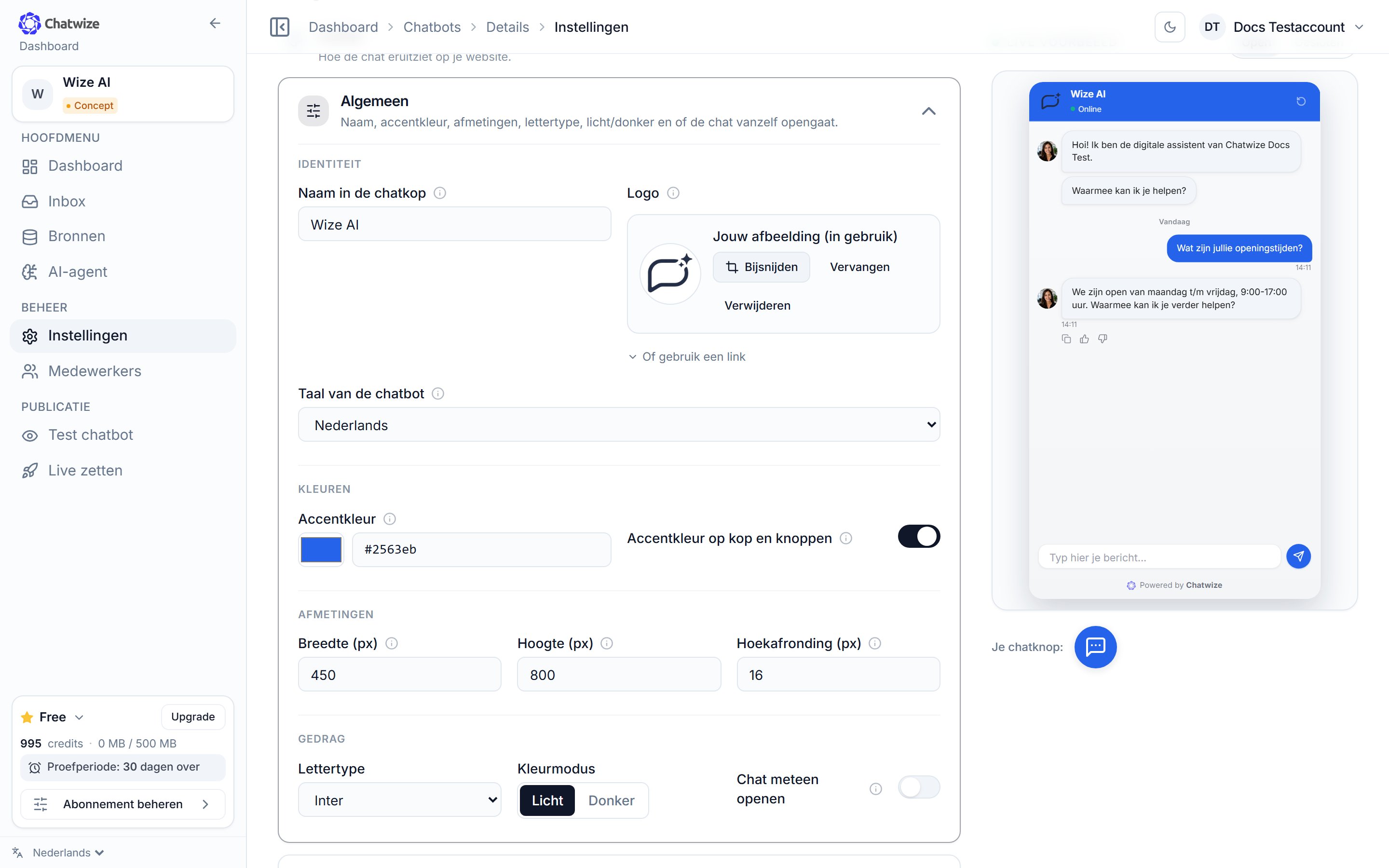
Algemeen
Algemeen
Vier blokken:
- Identiteit — logo, de naam in de chatkop en de taal van de chatbot.
- Kleuren — accentkleur, of die ook op de kop en de knoppen wordt gebruikt, en lichte of donkere modus.
- Afmetingen — breedte, hoogte, hoekafronding en lettertype.
- Gedrag — of de chat meteen opengaat bij het laden van de pagina.
Begroeting & berichtstijl
Begroeting & berichtstijl
Het eerste bericht dat bezoekers zien en de avatar. Onder Chatbubbels
stel je de tekstgrootte in en de kleuren van de bot- en bezoekersbubbel.
Voorbeeldvragen
Voorbeeldvragen
Aanklikbare startvragen die bezoekers meteen zien.
Invoerveld
Invoerveld
De tekst in het lege invoerveld, of de verzendknop altijd zichtbaar is, en of
het veld een randje krijgt.
Tijdstippen & datums
Tijdstippen & datums
Berichttijden en datumscheiders tonen. Tijden volgen de lokale klok van de
bezoeker.
Voettekst & branding
Voettekst & branding
De voetregel onder de chat aan- of uitzetten en de tekst ervan bepalen.
Chatknop
Chatknop
De zwevende knop die de chat opent: vorm, formaat en positie.
Begroetingsballon
Begroetingsballon
Het optionele ballonnetje dat bezoekers na een paar seconden uitnodigt om de
chat te openen.
Wat bezoekers verder zien
In de groep Gesprek staan twee secties die het gesprek zelf bepalen:- Bronvermelding & kopiëren — of de chatbot laat zien uit welke bron een antwoord komt, en of bezoekers een antwoord kunnen kopiëren.
- Disclaimer — een korte tekst die bezoekers eerst te zien krijgen.